Connect with us

Actualités de PlanBois.com

Transformez n’importe quel modèle SketchUp en modèle Woody

Published

on

Transformez n’importe quel modèle SketchUp en modèle Woody
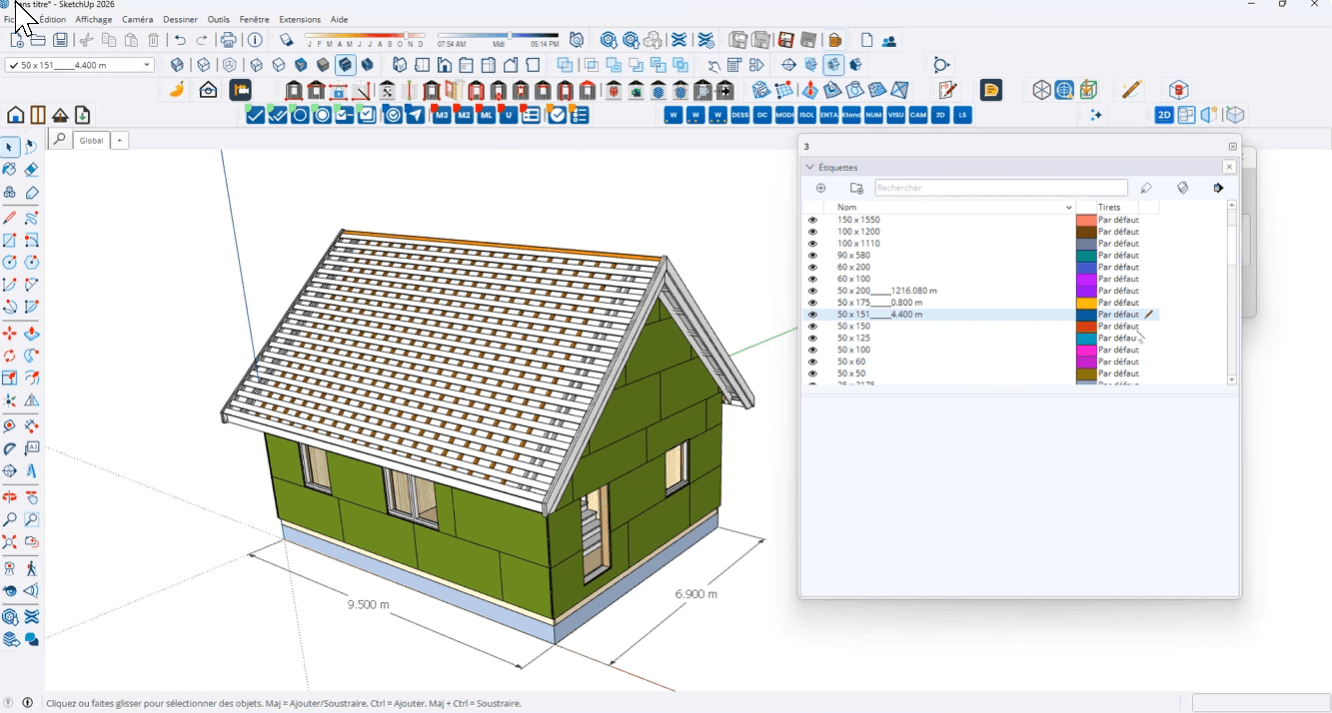
Vous avez récupéré un modèle SketchUp que vous n’avez pas dessiné ? Un fichier trouvé sur la 3D Warehouse, transmis par un confrère, ou importé depuis un autre logiciel ? Bonne nouvelle : Woody peut le transformer en modèle exploitable pour le métré, en quelques clics. Et cette même transformation fonctionne aussi sur vos imports DXF, DWG et IFC.

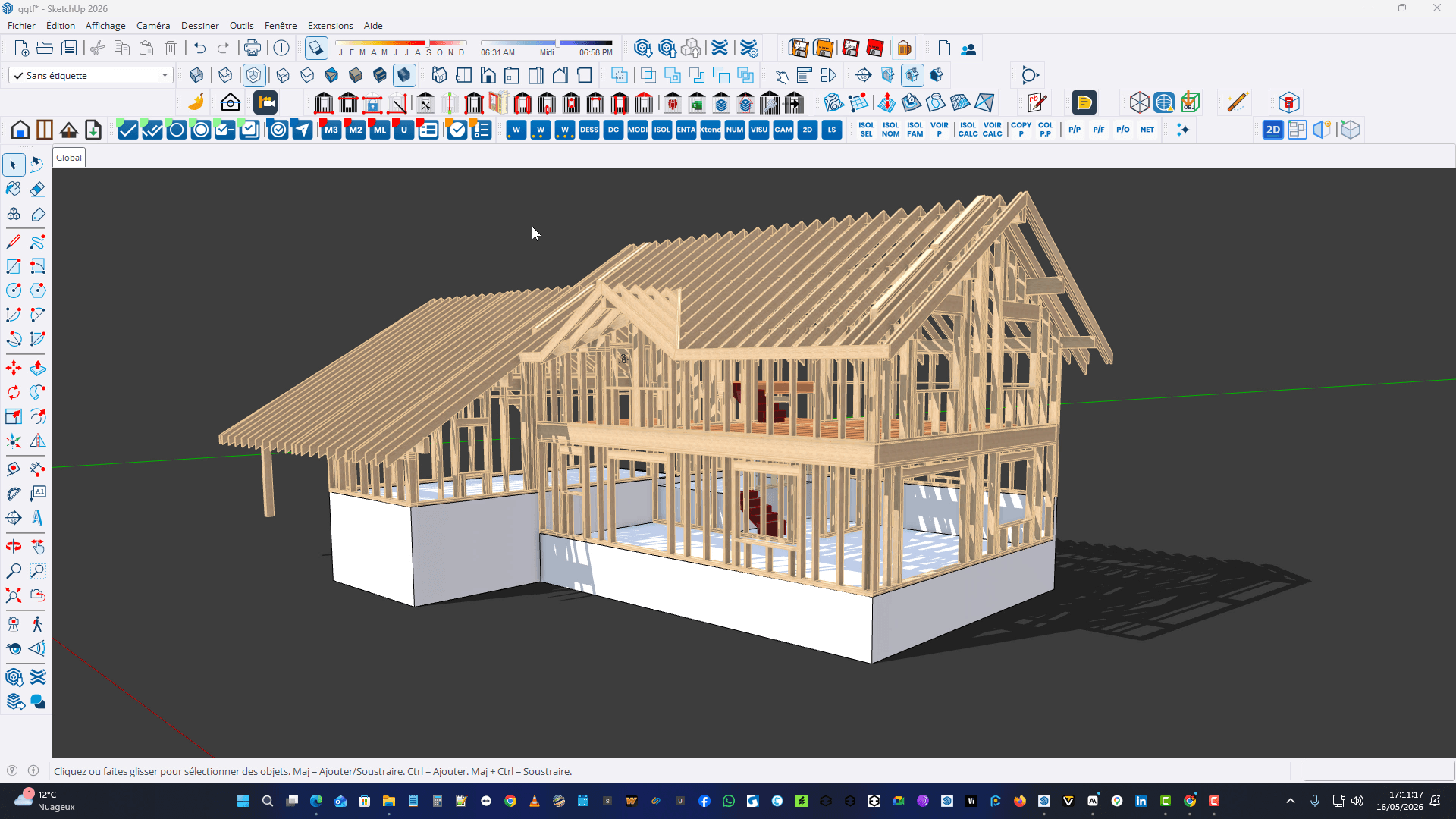
Dans cette deuxième vidéo de la série Woody 24|30, nous partons d’un modèle totalement externe — une maison à ossature bois téléchargée au hasard sur la 3D Warehouse de SketchUp — pour montrer comment Woody se l’approprie et en tire un métré complet.

Le point de départ : un modèle inconnu

Tout commence dans SketchUp. On ouvre la fenêtre de la 3D Warehouse, la bibliothèque de modèles 3D de SketchUp, et on recherche une maison à ossature bois. On la télécharge directement dans le modèle.

Ce modèle, nous ne l’avons pas dessiné. Nous ne savons pas comment il a été construit, ni comment ses pièces sont organisées. Peu importe : Woody va s’en charger.

Une seule condition de départ : que les entités (faces et arêtes) soient bien regroupées dans des groupes ou des composants, chacun modélisant une pièce. La boîte englobante peut même être mal orientée par rapport à la pièce — Woody corrigera cela au cours de la procédure.

Étape 1 : aplatir les mondes

Premier geste, depuis la barre d’outils COB WOODY 24 30, catégorie Utilitaires : l’outil « Aplatir les mondes ».

Dans le jargon de la modélisation, « aplatir les mondes » signifie ramener tous les groupes et composants contenant les entités au premier niveau de l’arborescence. Concrètement : Woody met tout au même niveau pour pouvoir lire chaque pièce sans se perdre dans les imbrications. Un clic, et c’est fait.

Étape 2 : adapter pour Woody

Ensuite, depuis le menu contextuel, on appelle ActiveLayerplusPro et on choisit « Adapter pour Woody ».

À cet instant, toutes les boîtes englobantes s’ajustent automatiquement aux entités de chaque pièce. Même celles qui étaient mal orientées au départ retrouvent une orientation juste, alignée sur la pièce qu’elles contiennent. Le modèle externe commence à parler le langage de Woody.

Étape 3 : libérer les pièces

Pour donner aux pièces leurs attributs Woody de première nécessité, on ouvre la catégorie Outils de la barre COB WOODY 24 30 et on clique sur « Libérer tous ». On attend le message de confirmation : chaque pièce dispose désormais de ses propriétés métier.

À ce stade, on pourrait aller beaucoup plus loin : attribuer des familles (pans de mur numérotés, toiture…), des matériaux pour connaître les poids, des classes de traitement, des noms personnalisés… Woody offre un panel d’outils considérable. Mais pour cette démonstration, nous suivons l’exemple de la première vidéo : un classement par sections.

Le résultat : un métré complet

À partir de là, tout fonctionne exactement comme sur un modèle Woody natif. On classe les pièces par section, et le métré se génère automatiquement : mètres linéaires, surfaces, cubage, nombre de pièces.

Le détail pas à pas de cette opération de métré, nous l’avons montré dans la première vidéo de la série — n’hésitez pas à la consulter pour revoir chaque étape.

Le résultat est là : un modèle que nous avons pris au hasard sur la 3D Warehouse, jamais conçu avec Woody, produit maintenant un métré professionnel complet. Le modèle 3D Warehouse est devenu un modèle Woody.

Woody, là où la puissance manquait

Des logiciels professionnels spécialisés savent déjà produire du métré bois, et ils le font très bien. Woody ne cherche pas à les remplacer : il apporte cette puissance là où elle manquait — directement dans SketchUp, l’outil que les charpentiers, les bureaux d’études et les centres de formation utilisent déjà au quotidien.

Pas besoin de changer d’environnement de travail, ni de tout réapprendre. Et surtout, Woody fonctionne sur n’importe quel modèle — y compris ceux que vous n’avez pas créés vous-même.

Et ce n’est qu’un début

Cette transformation ne se limite pas aux modèles SketchUp de la 3D Warehouse. Elle fonctionne de la même manière sur vos imports DXF, DWG et IFC : eux aussi deviennent des modèles Woody, avec tous les outils métier qui s’appliquent. Ce sera l’objet de la prochaine vidéo.

Et au-delà du métré, Woody sait ranger vos pièces par familles, organiser vos calques en dossiers, isoler chaque calque pour l’observer, et sortir vos listes prêtes à imprimer. Autant de sujets que nous explorerons dans les vidéos à venir.

Charpentiers, bureaux d’études, centres de formation : dites-nous ce que vous aimeriez voir dans les prochaines vidéos.


Woody 24|30 — le logiciel de conception de structures bois pour SketchUp. Découvrez-le sur planbois.com.

Continue Reading
Click to comment

Leave a Reply

Votre adresse e-mail ne sera pas publiée. Les champs obligatoires sont indiqués avec *


La période de vérification reCAPTCHA a expiré. Veuillez recharger la page.

Ce site utilise Akismet pour réduire les indésirables. En savoir plus sur la façon dont les données de vos commentaires sont traitées.

Actualités de PlanBois.com

Votre métré d’ossature, calculé tout seul — la démo en 2 minutes

Published

on

By

Le métré, on y passe tous du temps : mètres linéaires, cubage, comptage des pièces. Et c’est souvent là qu’une erreur se glisse dans le devis.

Bonne nouvelle : Woody 24|30 fait ce travail automatiquement, directement dans SketchUp. Tri par section, mètres linéaires, cubage, comptage — et tout se recalcule à chaque modification du modèle.

J’ai pris deux minutes pour vous le montrer en vidéo :

Si vous utilisez déjà Woody 24|30 : testez cette fonction, elle est plus puissante qu’elle n’en a l’air. Si vous êtes encore sur une version précédente : voici ce que la 24|30 vous apporte au quotidien — https://planbois.com/outils/fr/plugin-sketchup/71-woody-2430.html.

C’est la première d’une série. Les prochaines : imports DXF/DWG/IFC, métré bardage… Dites-moi ce que vous aimeriez voir, je les construis pour vous.

Stéphane — PLANBOIS

Continue Reading

Actualités de PlanBois.com

Révolutionnez vos Rendus SketchUp : Images 5K et Vidéo IA sans Abonnement !

Published

on

By

Vous en avez assez des logiciels de rendu qui coûtent une fortune tous les mois, même quand vous êtes en vacances ? Vous rêvez de transformer vos maquettes SketchUp en images photoréalistes ou en vidéos cinématiques sans passer des heures à régler des lumières ?

Aujourd’hui, nous lançons officiellement le Pack Nano Banana (Studio + Motion).

Plus qu’un simple plugin, c’est une connexion directe entre votre SketchUp et les super-calculateurs d’Intelligence Artificielle de Google (Veo & Imagen). Le résultat ? Une qualité époustouflante, une vitesse inégalée, et surtout… la fin des abonnements mensuels.


🎬 La preuve en image (2min 42s de pur plaisir)

Plutôt que de longs discours, regardez ce qu’il est possible de créer en quelques clics. Montez le son et profitez de cette démonstration réalisée entièrement avec Nano Banana :

🍌 Deux Outils, Une Seule Mission : Sublimer vos Projets

Le Pack Nano Banana réunit deux extensions complémentaires :

1. Nano Banana STUDIO (Pour l’Image Fixe)

Fini le temps où il fallait attendre 45 minutes pour un rendu « bruitée ».

  • Moteur : Google Imagen 3.
  • Qualité : Exportez jusqu’en 5K (parfait pour l’impression grand format).
  • Styles : Maquette blanche (Clay), Aquarelle, Rendu Réaliste… l’IA interprète vos textures et votre géométrie pour un résultat immédiat.

2. Nano Banana MOTION (Pour l’Animation)

C’est la grande nouveauté. Donnez vie à vos espaces.

  • Moteur : Google Veo (L’IA vidéo la plus puissante du moment).
  • Cinématique : Travelling, drone, panoramique… l’IA génère le mouvement.
  • Nouveau – Golden Hour : Activez l’option « Heure Dorée » pour baigner vos extérieurs dans une lumière chaude et émotionnelle, idéale pour séduire vos clients.

💰 Le Modèle Économique : Pourquoi payer quand vous ne travaillez pas ?

C’est la plus grande force de Nano Banana. Nous avons refusé le modèle de l’abonnement mensuel (SaaS) qui pèse sur la trésorerie des architectes.

Avec Nano Banana, c’est la liberté :

  1. Achat Unique : Vous achetez votre licence à vie (Pack à 124,17€ HT).
  2. Pay-as-you-go : Vous connectez votre propre clé Google Cloud. Vous ne payez que ce que vous consommez.

Le calcul est vite fait : Un logiciel concurrent coûte environ 70€ / mois. Avec Nano Banana, pour dépenser 70€, il faudrait que vous génériez plus de 140 vidéos dans le mois !

  • Une image coûte quelques centimes.
  • Une vidéo coûte environ 0,50 €.
  • Pas de projet en août ? Vous payez 0 €.

C’est la solution la plus rentable du marché pour les freelances et les agences d’architecture.


🚀 Compatible et Prêt à l’emploi

Nous avons conçu Nano Banana pour qu’il soit universel :

  • Compatible Mac & PC (Windows 10/11, macOS M1/M2/M3).
  • Compatible SketchUp (versions 2021 à 2026).
  • Sécurisé : En mode Pro, Google s’engage à ne pas utiliser vos données pour entraîner ses modèles.

📥 Comment l’obtenir ?

Le Pack est disponible dès maintenant sur notre boutique. En le téléchargeant, vous recevrez également notre Guide PDF Complet pour maîtriser l’IA et apprendre à monter vos vidéos gratuitement avec Shotcut.

Ne laissez plus vos concurrents prendre de l’avance. Passez à l’IA.

COMMANDER LE PACK NANO BANANA

Continue Reading

Actualités de PlanBois.com

Titre de l’article : Quand la Charpente Traditionnelle rencontre l’Intelligence Artificielle : Bienvenue dans l’ère Nano Banana 🍌🌲
Published

on

By

Introduction Chez PLANBOIS, nous avons toujours eu un pied dans la tradition — celle du beau bois, du trait précis et de l’assemblage parfait — et un pied dans l’avenir. Aujourd’hui, je suis fier de vous partager un projet qui me tient à cœur : le développement de Nano Banana Studio, notre propre outil de rendu IA intégré directement à SketchUp.


Pourquoi un charpentier développe-t-il son propre logiciel ?

Le constat est simple : en tant que charpentiers, nous passons des heures à modéliser des structures complexes. Pourtant, au moment de présenter le projet au client, les moteurs de rendu classiques sont souvent trop longs à paramétrer ou trop gourmands en ressources.

J’ai voulu un outil qui parle notre langage. Un outil capable de transformer une carcasse 3D en une image vivante, sans trahir la réalité technique de notre métier.


Les 3 piliers de Nano Banana Studio

1. La fidélité « Ultra-Stricte » (0.3)

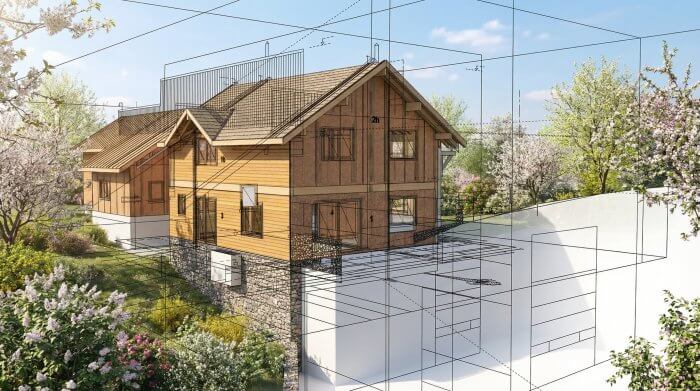
Pour nous, une structure bois ne tolère pas l’approximation. Contrairement aux IA génératives classiques qui « inventent » des formes, Nano Banana intègre un réglage de fidélité que j’ai calibré à 0.3.

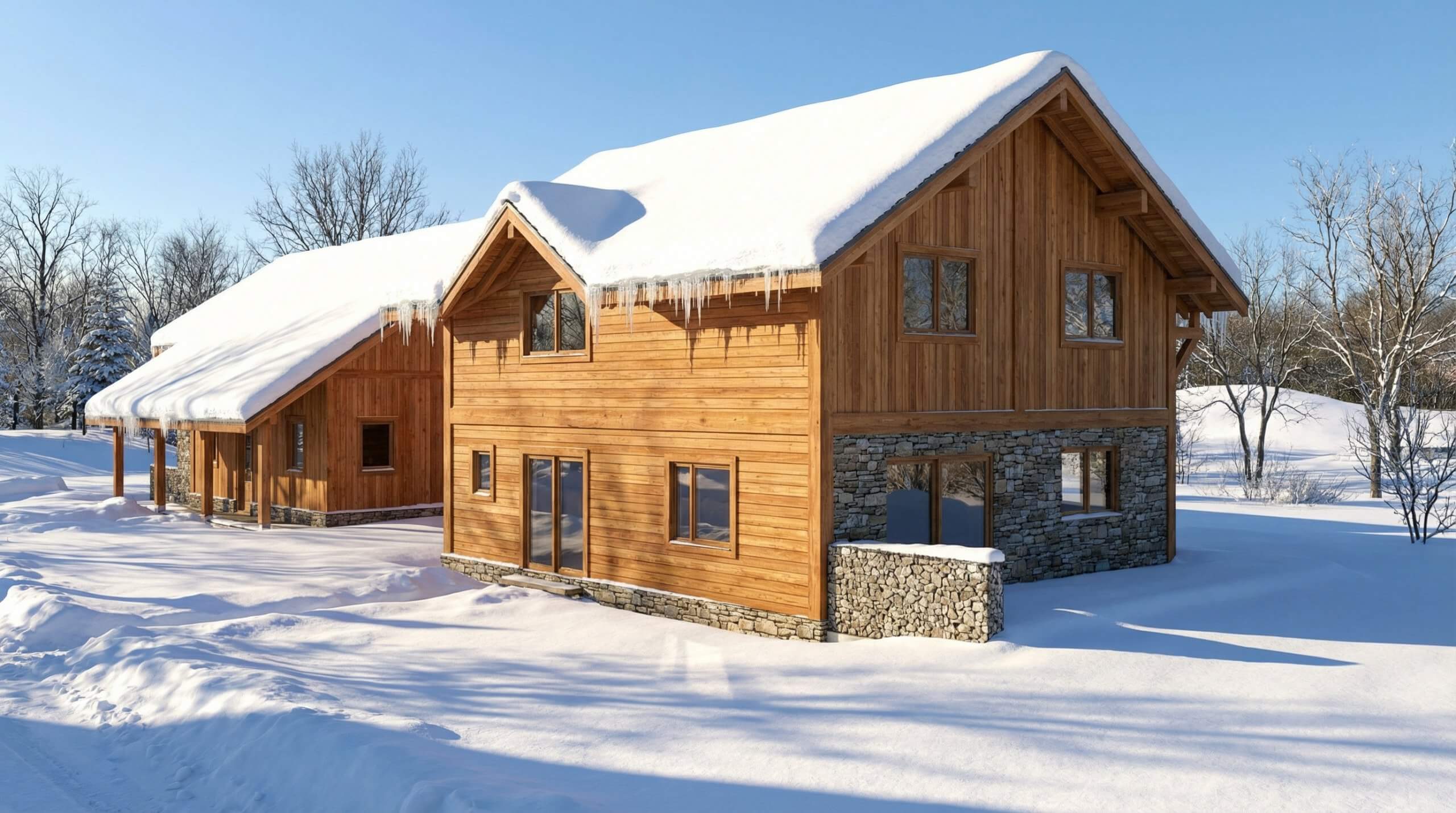
  • Le résultat : L’IA habille la charpente (bois, pierre, vitrages) mais respecte scrupuleusement vos volumes. Ce que vous voyez à l’écran, c’est ce que nous taillerons à l’atelier.

2. Le rendu « Chantier et Intempéries »

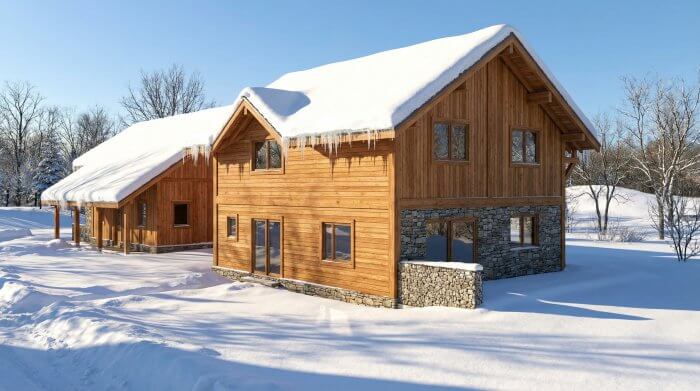
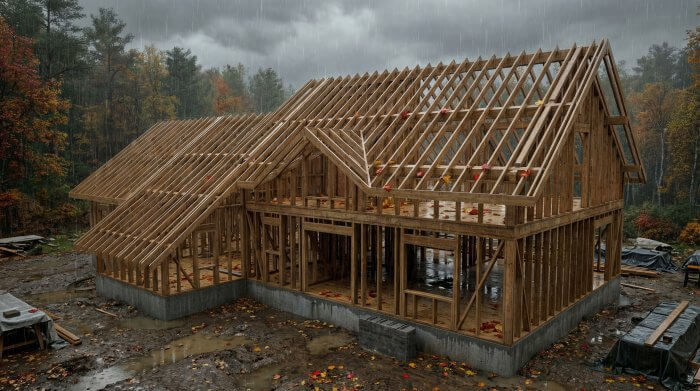
Nos structures vivent. Elles affrontent la pluie, la neige et le soleil. Nano Banana permet de simuler ces conditions en un clic. Montrer une charpente sous la pluie, c’est montrer la réalité d’un montage et la réaction des matériaux dans leur environnement réel.

3. Le Lavis Architectural : l’âme du dessin

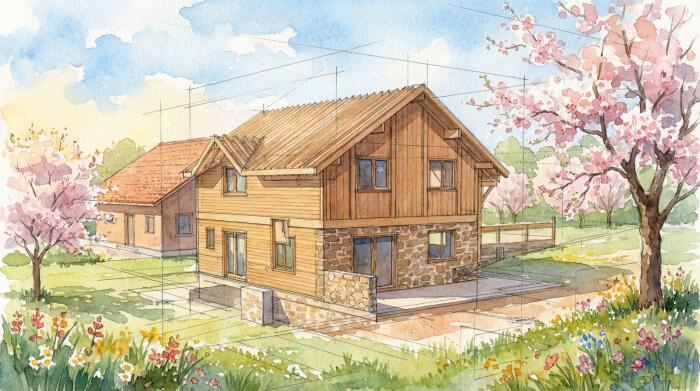
J’ai tenu à intégrer un mode « Lavis Archi ». Il rend hommage aux anciens plans de charpente dessinés à la main. C’est le mode idéal pour les phases d’esquisse, où l’on veut vendre une ambiance et une émotion avant de figer les détails techniques.


Un avant-goût des performances (Galerie de rendus)
Et la suite ?

Le plugin est actuellement en version Master 1.2.4. Mais nous ne nous arrêtons pas là. Dès demain, nous attaquons le module Nano Banana Motion. L’objectif ? Ne plus seulement vous montrer des images, mais vous faire voyager à l’intérieur de nos charpentes grâce à la vidéo cinématographique générée par l’IA.

Restez connectés, l’artisanat du futur est en marche chez PLANBOIS.

Continue Reading

Trending