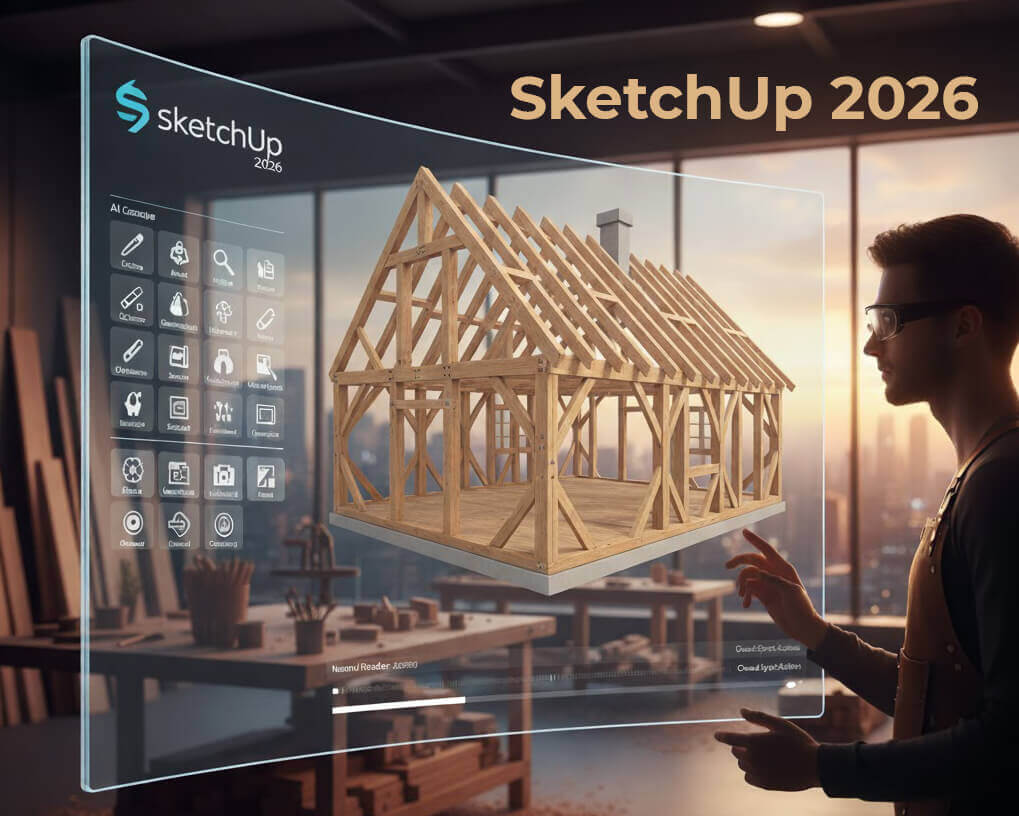
Chapeau : La nouvelle version de SketchUp vient d’être lancée, et elle marque un tournant majeur. Oubliez les allers-retours de fichiers et les mises en plan fastidieuses : SketchUp 2026 met le cap sur la collaboration en temps réel, des performances accrues pour les gros modèles et une refonte en profondeur de LayOut.
Chaque année, la communauté des utilisateurs de SketchUp retient son souffle en attendant de découvrir les nouveautés qui faciliteront son quotidien. Pour 2026, Trimble ne s’est pas contenté de quelques ajustements. La nouvelle version s’attaque à trois piliers fondamentaux : le travail d’équipe, la performance pure et la documentation 2D. Voici ce qu’il faut retenir.
1. La Révolution Collaborative : Partagez et Commentez en 3D
C’est sans aucun doute LA fonctionnalité phare de cette édition. SketchUp 2026 introduit une nouvelle barre d’outils « Collaboration » qui change radicalement la façon de partager son travail.
Fini l’envoi de lourds fichiers .skp par email. Vous pouvez désormais :
Partager un lien sécurisé : D’un simple clic, générez un lien privé ou public vers votre modèle.
Visionneuse Web pour tous : Vos clients, collègues ou sous-traitants n’ont plus besoin d’une licence SketchUp pour ouvrir le fichier. Ils y accèdent directement depuis leur navigateur Web.
Commentaires contextuels : C’est le point clé. Les collaborateurs peuvent laisser des commentaires et des annotations directement sur la géométrie 3D. Une note placée sur une fenêtre spécifique est bien plus claire qu’un email décrivant « la troisième fenêtre à gauche ».
Mises à jour en temps réel : Les modifications et les commentaires sont synchronisés, permettant une revue de projet fluide et évitant les erreurs de version.
Cette approche centralise les retours et accélère drastiquement les phases de validation, que ce soit avec un client ou entre différents corps de métier.
2. LayOut 2026 : Enfin les outils 2D que l’on méritait
Les utilisateurs de LayOut, l’outil de mise en plan de SketchUp, vont enfin être comblés. Trimble a intégré des fonctionnalités de dessin 2D professionnelles qui faisaient défaut depuis longtemps.
Nouveaux Outils de Dessin : Les outils Ajuster (Trim), Prolonger (Extend), Congé (Fillet) et Chanfrein (Chamfer) font leur apparition. Il n’est plus nécessaire de « bricoler » pour créer des détails 2D propres. Dessiner des plans devient plus rapide et intuitif, à la manière d’un logiciel de CAO 2D.
Meilleure Interopérabilité DWG : L’export et l’import de fichiers DWG ont été sérieusement améliorés. La nouveauté la plus attendue : les balises (Tags) SketchUp sont désormais converties en calques (Layers) dans le fichier DWG exporté, et vice-versa. Cela simplifie énormément le travail avec les bureaux d’études et autres partenaires travaillant sur AutoCAD.
Bibliothèques Enrichies : De nouveaux albums (Scrapbooks) par défaut incluent des éléments d’architecture 2D prêts à l’emploi (portes, fenêtres, mobilier…).
3. Sous le capot : Vitesse et Stabilité
Travailler sur des modèles complexes, chargés en végétation, mobilier ou données de nuages de points peut vite devenir frustrant. SketchUp 2026 s’attaque à ce problème avec une optimisation notable des performances.
Navigation plus fluide : L’orbite, le zoom et le panoramique sont annoncés comme étant bien plus réactifs, en particulier sur les fichiers volumineux.
Temps d’ouverture réduits : Les premiers tests montrent une diminution significative du temps de chargement des gros modèles.
Stabilité accrue : Une meilleure gestion de la mémoire devrait réduire les plantages et les ralentissements.
4. Les améliorations de modélisation et de visualisation
Plusieurs petites nouveautés viennent polir l’expérience de modélisation au quotidien.
Annuler la modification d’une Scène (Undo) : C’était une demande récurrente depuis des années. Si vous mettez à jour une scène par erreur (angle de caméra, styles…), vous pouvez enfin faire Ctrl+Z (Cmd+Z) pour annuler !
Contrôle de l’Occlusion Ambiante (AO) : L’effet d’ombrage d’ambiance, qui donne de la profondeur aux modèles, gagne en finesse avec des réglages de distance et de couleur.
Ajouter un emplacement amélioré : L’outil d’import de contexte géographique peut désormais importer des bâtiments existants en tant que géométrie 3D, et non plus seulement un terrain plat.
Rendu IA (Diffusion [LABS]) : L’outil de génération d’images par intelligence artificielle a été mis à jour pour offrir plus de contrôle et de fidélité dans les rendus conceptuels.
Conclusion
SketchUp 2026 n’est pas une simple mise à jour de confort. C’est une version charnière qui fait entrer le logiciel dans une nouvelle ère, celle de la collaboration intégrée. En renforçant son moteur pour les gros projets et en musclant enfin LayOut pour la production de documents professionnels, Trimble répond directement aux critiques et aux attentes de ses utilisateurs les plus exigeants. La fluidité gagnée, tant dans le logiciel que dans les échanges avec les partenaires, pourrait bien justifier à elle seule la mise à niveau.
Transformez n’importe quel modèle SketchUp en modèle Woody
Vous avez récupéré un modèle SketchUp que vous n’avez pas dessiné ? Un fichier trouvé sur la 3D Warehouse, transmis par un confrère, ou importé depuis un autre logiciel ? Bonne nouvelle : Woody peut le transformer en modèle exploitable pour le métré, en quelques clics. Et cette même transformation fonctionne aussi sur vos imports DXF, DWG et IFC.
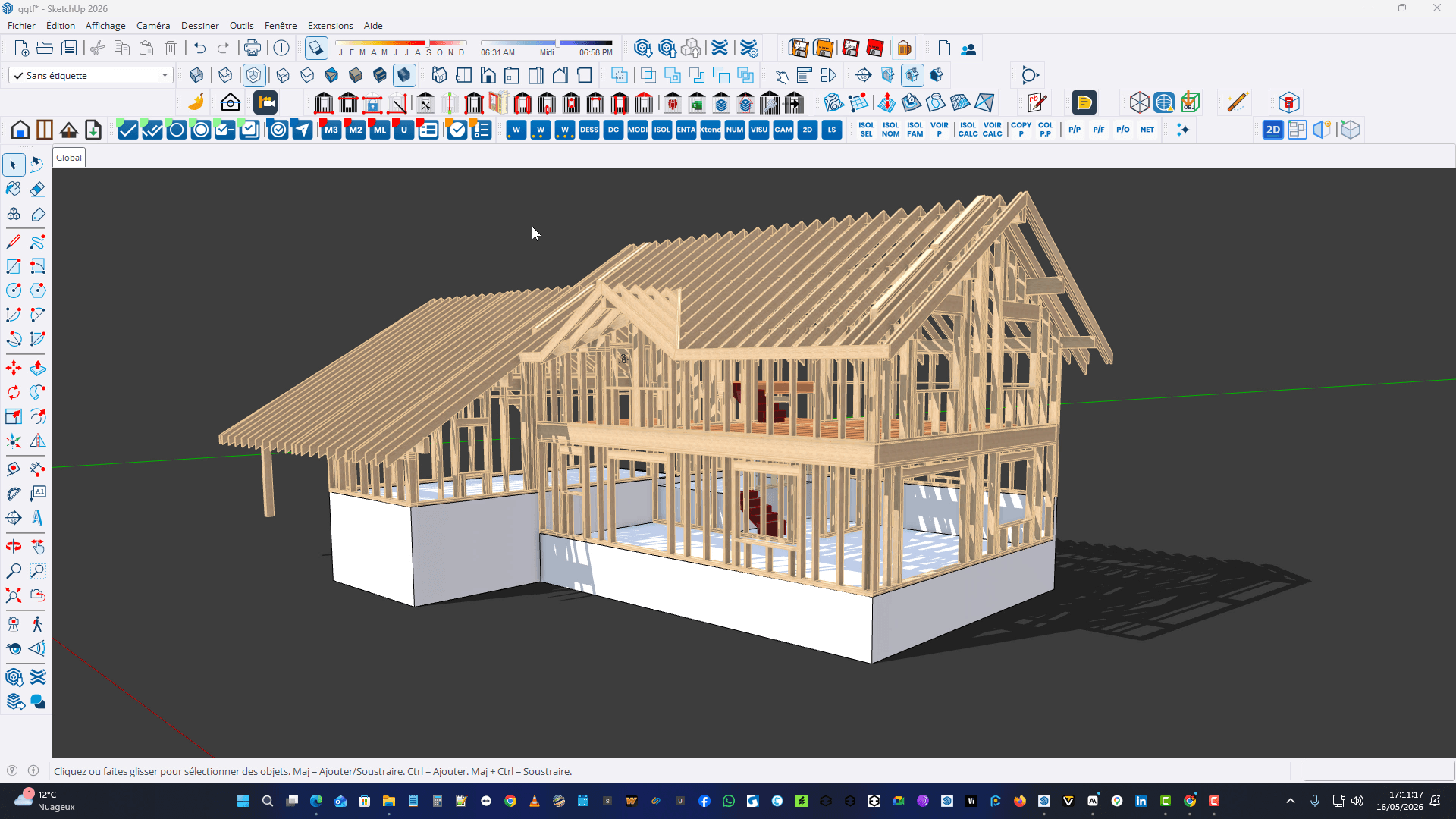
Dans cette deuxième vidéo de la série Woody 24|30, nous partons d’un modèle totalement externe — une maison à ossature bois téléchargée au hasard sur la 3D Warehouse de SketchUp — pour montrer comment Woody se l’approprie et en tire un métré complet.
Le point de départ : un modèle inconnu
Tout commence dans SketchUp. On ouvre la fenêtre de la 3D Warehouse, la bibliothèque de modèles 3D de SketchUp, et on recherche une maison à ossature bois. On la télécharge directement dans le modèle.
Ce modèle, nous ne l’avons pas dessiné. Nous ne savons pas comment il a été construit, ni comment ses pièces sont organisées. Peu importe : Woody va s’en charger.
Une seule condition de départ : que les entités (faces et arêtes) soient bien regroupées dans des groupes ou des composants, chacun modélisant une pièce. La boîte englobante peut même être mal orientée par rapport à la pièce — Woody corrigera cela au cours de la procédure.
Étape 1 : aplatir les mondes
Premier geste, depuis la barre d’outils COB WOODY 24 30, catégorie Utilitaires : l’outil « Aplatir les mondes ».
Dans le jargon de la modélisation, « aplatir les mondes » signifie ramener tous les groupes et composants contenant les entités au premier niveau de l’arborescence. Concrètement : Woody met tout au même niveau pour pouvoir lire chaque pièce sans se perdre dans les imbrications. Un clic, et c’est fait.
Étape 2 : adapter pour Woody
Ensuite, depuis le menu contextuel, on appelle ActiveLayerplusPro et on choisit « Adapter pour Woody ».
À cet instant, toutes les boîtes englobantes s’ajustent automatiquement aux entités de chaque pièce. Même celles qui étaient mal orientées au départ retrouvent une orientation juste, alignée sur la pièce qu’elles contiennent. Le modèle externe commence à parler le langage de Woody.
Étape 3 : libérer les pièces
Pour donner aux pièces leurs attributs Woody de première nécessité, on ouvre la catégorie Outils de la barre COB WOODY 24 30 et on clique sur « Libérer tous ». On attend le message de confirmation : chaque pièce dispose désormais de ses propriétés métier.
À ce stade, on pourrait aller beaucoup plus loin : attribuer des familles (pans de mur numérotés, toiture…), des matériaux pour connaître les poids, des classes de traitement, des noms personnalisés… Woody offre un panel d’outils considérable. Mais pour cette démonstration, nous suivons l’exemple de la première vidéo : un classement par sections.
Le résultat : un métré complet
À partir de là, tout fonctionne exactement comme sur un modèle Woody natif. On classe les pièces par section, et le métré se génère automatiquement : mètres linéaires, surfaces, cubage, nombre de pièces.
Le détail pas à pas de cette opération de métré, nous l’avons montré dans la première vidéo de la série — n’hésitez pas à la consulter pour revoir chaque étape.
Le résultat est là : un modèle que nous avons pris au hasard sur la 3D Warehouse, jamais conçu avec Woody, produit maintenant un métré professionnel complet. Le modèle 3D Warehouse est devenu un modèle Woody.
Woody, là où la puissance manquait
Des logiciels professionnels spécialisés savent déjà produire du métré bois, et ils le font très bien. Woody ne cherche pas à les remplacer : il apporte cette puissance là où elle manquait — directement dans SketchUp, l’outil que les charpentiers, les bureaux d’études et les centres de formation utilisent déjà au quotidien.
Pas besoin de changer d’environnement de travail, ni de tout réapprendre. Et surtout, Woody fonctionne sur n’importe quel modèle — y compris ceux que vous n’avez pas créés vous-même.
Et ce n’est qu’un début
Cette transformation ne se limite pas aux modèles SketchUp de la 3D Warehouse. Elle fonctionne de la même manière sur vos imports DXF, DWG et IFC : eux aussi deviennent des modèles Woody, avec tous les outils métier qui s’appliquent. Ce sera l’objet de la prochaine vidéo.
Et au-delà du métré, Woody sait ranger vos pièces par familles, organiser vos calques en dossiers, isoler chaque calque pour l’observer, et sortir vos listes prêtes à imprimer. Autant de sujets que nous explorerons dans les vidéos à venir.
Charpentiers, bureaux d’études, centres de formation : dites-nous ce que vous aimeriez voir dans les prochaines vidéos.
Woody 24|30 — le logiciel de conception de structures bois pour SketchUp. Découvrez-le sur planbois.com.
Le métré, on y passe tous du temps : mètres linéaires, cubage, comptage des pièces. Et c’est souvent là qu’une erreur se glisse dans le devis.
Bonne nouvelle : Woody 24|30 fait ce travail automatiquement, directement dans SketchUp. Tri par section, mètres linéaires, cubage, comptage — et tout se recalcule à chaque modification du modèle.
J’ai pris deux minutes pour vous le montrer en vidéo :
Si vous utilisez déjà Woody 24|30 : testez cette fonction, elle est plus puissante qu’elle n’en a l’air. Si vous êtes encore sur une version précédente : voici ce que la 24|30 vous apporte au quotidien — https://planbois.com/outils/fr/plugin-sketchup/71-woody-2430.html.
C’est la première d’une série. Les prochaines : imports DXF/DWG/IFC, métré bardage… Dites-moi ce que vous aimeriez voir, je les construis pour vous.
Vous en avez assez des logiciels de rendu qui coûtent une fortune tous les mois, même quand vous êtes en vacances ? Vous rêvez de transformer vos maquettes SketchUp en images photoréalistes ou en vidéos cinématiques sans passer des heures à régler des lumières ?
Aujourd’hui, nous lançons officiellement le Pack Nano Banana (Studio + Motion).
Plus qu’un simple plugin, c’est une connexion directe entre votre SketchUp et les super-calculateurs d’Intelligence Artificielle de Google (Veo & Imagen). Le résultat ? Une qualité époustouflante, une vitesse inégalée, et surtout… la fin des abonnements mensuels.
🎬 La preuve en image (2min 42s de pur plaisir)
Plutôt que de longs discours, regardez ce qu’il est possible de créer en quelques clics. Montez le son et profitez de cette démonstration réalisée entièrement avec Nano Banana :
🍌 Deux Outils, Une Seule Mission : Sublimer vos Projets
Le Pack Nano Banana réunit deux extensions complémentaires :
1. Nano Banana STUDIO (Pour l’Image Fixe)
Fini le temps où il fallait attendre 45 minutes pour un rendu « bruitée ».
Moteur : Google Imagen 3.
Qualité : Exportez jusqu’en 5K (parfait pour l’impression grand format).
Styles : Maquette blanche (Clay), Aquarelle, Rendu Réaliste… l’IA interprète vos textures et votre géométrie pour un résultat immédiat.
2. Nano Banana MOTION (Pour l’Animation)
C’est la grande nouveauté. Donnez vie à vos espaces.
Moteur : Google Veo (L’IA vidéo la plus puissante du moment).
Cinématique : Travelling, drone, panoramique… l’IA génère le mouvement.
Nouveau – Golden Hour : Activez l’option « Heure Dorée » pour baigner vos extérieurs dans une lumière chaude et émotionnelle, idéale pour séduire vos clients.
💰 Le Modèle Économique : Pourquoi payer quand vous ne travaillez pas ?
C’est la plus grande force de Nano Banana. Nous avons refusé le modèle de l’abonnement mensuel (SaaS) qui pèse sur la trésorerie des architectes.
Avec Nano Banana, c’est la liberté :
Achat Unique : Vous achetez votre licence à vie (Pack à 124,17€ HT).
Pay-as-you-go : Vous connectez votre propre clé Google Cloud. Vous ne payez que ce que vous consommez.
Le calcul est vite fait : Un logiciel concurrent coûte environ 70€ / mois. Avec Nano Banana, pour dépenser 70€, il faudrait que vous génériez plus de 140 vidéos dans le mois !
Une image coûte quelques centimes.
Une vidéo coûte environ 0,50 €.
Pas de projet en août ? Vous payez 0 €.
C’est la solution la plus rentable du marché pour les freelances et les agences d’architecture.
🚀 Compatible et Prêt à l’emploi
Nous avons conçu Nano Banana pour qu’il soit universel :
✅ Compatible Mac & PC (Windows 10/11, macOS M1/M2/M3).
✅ Compatible SketchUp (versions 2021 à 2026).
✅ Sécurisé : En mode Pro, Google s’engage à ne pas utiliser vos données pour entraîner ses modèles.
📥 Comment l’obtenir ?
Le Pack est disponible dès maintenant sur notre boutique. En le téléchargeant, vous recevrez également notre Guide PDF Complet pour maîtriser l’IA et apprendre à monter vos vidéos gratuitement avec Shotcut.
Ne laissez plus vos concurrents prendre de l’avance. Passez à l’IA.
![PLANBOIS.FR [le journal]](https://planbois.fr/wp-content/uploads/2024/10/planbois_journal.png)







 Actualités de PlanBois.com2 ans ago
 Actualités de PlanBois.com2 ans ago
 Actualités de PlanBois.com2 ans ago
 Actualités de PlanBois.com9 mois ago